



விண்டோஸ் பதிவேட்டில் வழிசெலுத்தல் மற்றும் திருத்துதல் என்பது துல்லியம் மற்றும் நிபுணத்துவம் தேவைப்படும் பணியாகும். இந்த மையப்படுத்தப்பட்ட தரவுத்தளத்தில் விண்டோஸ் இயங்குதளம் மற்றும் நிறுவப்பட்ட பயன்பாடுகளுக்கான முக்கியமான கட்டமைப்புகள் உள்ளன. பதிவேட்டில் விசைகளை எவ்வாறு உருவாக்குவது, மாற்றுவது மற்றும் நீக்குவது என்பதைப் புரிந்துகொள்வது மேம்பட்ட பயனர்கள் மற்றும் கணினி நிர்வாகிகள் தங்கள் கணினிகளை நன்றாக மாற்ற அனுமதிக்கிறது. இருப்பினும், இந்த செயல்பாடுகளை மிகுந்த எச்சரிக்கையுடன் அணுகுவது அவசியம், ஏனெனில் தவறான மாற்றங்கள் கணினி உறுதியற்ற தன்மைக்கு வழிவகுக்கும். இந்த வழிகாட்டியில், இந்த செயல்முறைகள் ஒவ்வொன்றையும் விரிவாக ஆராய்வோம், பயனுள்ள பதிவேடு நிர்வாகத்திற்கான தகவல் மற்றும் முன்னெச்சரிக்கைகளை வழங்குவோம்.
விண்டோஸ் ரெஜிஸ்ட்ரி கீயை எப்படி உருவாக்குவது?
புதிய விண்டோஸ் ரெஜிஸ்ட்ரி கீயை உருவாக்குவது மேம்பட்ட பயனர்கள் மற்றும் கணினி நிர்வாகிகள் தங்கள் கணினியை மேலும் தனிப்பயனாக்க அனுமதிக்கும் ஒரு செயல்முறையாகும். கருத்தில் கொள்ள வேண்டிய சில கூடுதல் விவரங்கள் இங்கே:
- சரியான இடத்தைத் தேர்ந்தெடுப்பது:
- புதிய விசையை உருவாக்கும் முன், பதிவேட்டில் சரியான இடத்தைத் தீர்மானிக்க வேண்டியது அவசியம். சரியான பெற்றோர் விசையைத் தேர்ந்தெடுப்பது, புதிய விசை தர்க்கரீதியாக ஒழுங்கமைக்கப்படுவதையும் அதன் நோக்கத்தை நிறைவேற்றுவதையும் உறுதி செய்கிறது.
- முக்கிய பெயரிடும் மரபுகள்:
- புதிய விசைக்கு பெயரிடும் போது, அதன் செயல்பாட்டை தெளிவாகக் குறிக்கும் விளக்கமான மற்றும் அர்த்தமுள்ள பெயர்களைப் பயன்படுத்துவது நல்லது. இது எதிர்காலத்தில் விசைகளை அடையாளம் கண்டு நிர்வகிப்பதை எளிதாக்குகிறது.
- துணை விசைகளை உருவாக்குதல்:
- புதிய விசைகளை நேரடியாக ரூட்டின் கீழ் உருவாக்குவதுடன், பயனர்கள் ஏற்கனவே உள்ள விசைகளுக்குள் துணை விசைகளையும் உருவாக்கலாம். இந்த படிநிலை அமைப்பு பதிவேட்டில் உள்ளீடுகளை மேலும் ஒழுங்கமைக்கவும் வகைப்படுத்தவும் அனுமதிக்கிறது.
விண்டோஸ் ரெஜிஸ்ட்ரி கீயை உருவாக்குவதற்கான படிகள் இங்கே உள்ளனவா?
- ரெஜிஸ்ட்ரி எடிட்டரைத் திறக்கவும்:
- அழுத்தவும் விண்டோஸ் விசை + ஆர்“regedit” என டைப் செய்து Enter ஐ அழுத்தவும்.
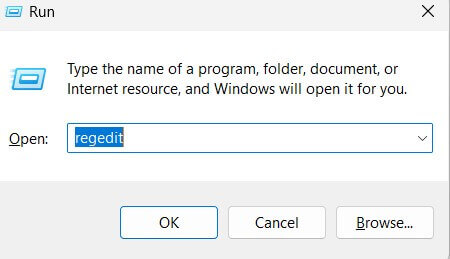
- அழுத்தவும் விண்டோஸ் விசை + ஆர்“regedit” என டைப் செய்து Enter ஐ அழுத்தவும்.
- விரும்பிய இடத்திற்கு செல்லவும்:
- நீங்கள் புதிய விசையை உருவாக்க விரும்பும் இடத்திற்கு செல்ல ரெஜிஸ்ட்ரி எடிட்டரைப் பயன்படுத்தவும்.
- வலது கிளிக் செய்து “புதியது” என்பதைத் தேர்ந்தெடுக்கவும்:
- பெற்றோர் விசையில் வலது கிளிக் செய்து, “புதியது” மீது வட்டமிட்டு, “விசை” என்பதைத் தேர்ந்தெடுக்கவும்.
- புதிய விசைக்கு பெயரிடுங்கள்:
- புதிய விசைக்கு அதன் நோக்கத்தைப் பிரதிபலிக்கும் விளக்கமான பெயரைக் கொடுங்கள்.
- உறுதிப்படுத்த Enter ஐ அழுத்தவும்:
- புதிய விசையை உருவாக்க உங்கள் விசைப்பலகையில் Enter ஐ அழுத்தவும்.
விண்டோஸ் ரெஜிஸ்ட்ரி கீயை எப்படி மாற்றுவது?
விண்டோஸ் ரெஜிஸ்ட்ரி கீயைத் திருத்துவது என்பது குறிப்பிட்ட விருப்பத்தேர்வுகள் அல்லது சிக்கல்களைச் சரிசெய்வதன் அடிப்படையில் சிஸ்டம் அமைப்புகளை நன்றாகச் சரிசெய்வதற்கான ஒரு சக்திவாய்ந்த வழியாகும். இருப்பினும், எதிர்பாராத விளைவுகளைத் தவிர்க்க எச்சரிக்கையுடன் தொடர வேண்டியது அவசியம். இங்கே சில கூடுதல் பரிசீலனைகள் உள்ளன:
- முக்கிய வகைகளைப் புரிந்துகொள்வது:
- ரெஜிஸ்ட்ரி விசைகள் சரங்கள், முழு எண்கள் மற்றும் பைனரி தரவு உட்பட பல்வேறு வகையான மதிப்புகளைக் கொண்டிருக்கலாம். மாற்றங்களைச் செய்யும்போது இந்த வகைகளையும் அவற்றின் நோக்கங்களையும் நன்கு அறிந்திருப்பது முக்கியம்.
- மதிப்பு திருத்தும் விருப்பங்கள்:
- பதிவேட்டில் மதிப்பைத் திருத்தும்போது, பயனர்கள் தரவை நேரடியாகத் திருத்தலாம் அல்லது மதிப்பு வகையைப் பொறுத்து சிறப்பு எடிட்டர்களைப் பயன்படுத்தலாம். எடுத்துக்காட்டாக, சரம் மதிப்புகளை உரையாகத் திருத்தலாம், அதே சமயம் பைனரி மதிப்புகளுக்கு குறிப்பிட்ட கருவிகள் தேவைப்படலாம்.
- காப்புப்பிரதிகளை உருவாக்குதல்:
- எந்த ரெஜிஸ்ட்ரி கீயிலும் ஏதேனும் மாற்றங்களைச் செய்வதற்கு முன், காப்புப்பிரதியை உருவாக்குவது மிகவும் பரிந்துரைக்கப்படுகிறது. மாற்றங்களின் விளைவாக எதிர்பாராத சிக்கல்கள் ஏற்பட்டால் அசல் அமைப்புகளை மீட்டமைக்க முடியும் என்பதை இது உறுதி செய்கிறது.
விண்டோஸ் ரெஜிஸ்ட்ரி கீயைத் திருத்துவது, சிஸ்டம் அமைப்புகளைத் தனிப்பயனாக்கி நன்றாகச் சரிசெய்ய உங்களை அனுமதிக்கிறது. இருப்பினும், இந்த சிக்கலை எச்சரிக்கையுடன் அணுகுவது முக்கியம். இந்த வழிமுறைகளைப் பின்பற்றவும்:
- ரெஜிஸ்ட்ரி எடிட்டரைத் திறக்கவும்:
- அழுத்தவும் விண்டோஸ் விசை + ஆர்“regedit” என டைப் செய்து Enter ஐ அழுத்தவும்.
- மாற்றுவதற்கான விசையைக் கண்டறியவும்:
- நீங்கள் மாற்ற விரும்பும் குறிப்பிட்ட விசைக்கு செல்லவும்.
- விசை அல்லது மதிப்பை இருமுறை கிளிக் செய்யவும்:
- நீங்கள் மாற்ற விரும்பும் விசை அல்லது மதிப்பை இருமுறை கிளிக் செய்யவும்.
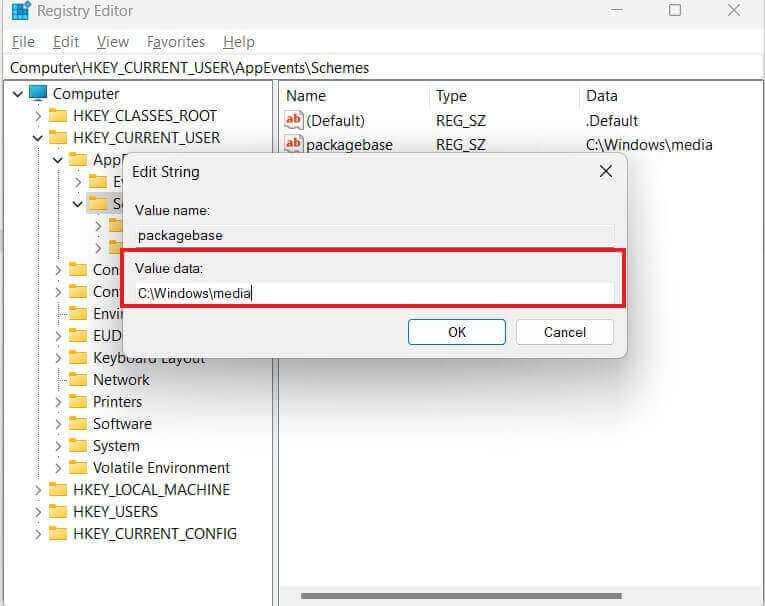
- நீங்கள் மாற்ற விரும்பும் விசை அல்லது மதிப்பை இருமுறை கிளிக் செய்யவும்.
- தேவையான மாற்றங்களைச் செய்யுங்கள்:
- தோன்றும் சாளரத்தில், விசை அல்லது மதிப்பில் விரும்பிய மாற்றங்களைச் செய்யவும்.
- மாற்றங்களைச் சேமிக்கவும்:
- மாற்றங்களைச் சேமிக்க “சரி” என்பதைக் கிளிக் செய்யவும்.
விண்டோஸ் ரெஜிஸ்ட்ரி கீயை எப்படி நீக்குவது?
விண்டோஸ் ரெஜிஸ்ட்ரி விசையை நீக்குவது ஒரு நுட்பமான செயல்பாடாகும், இது தீவிர எச்சரிக்கையுடன் அணுகப்பட வேண்டும். தாக்கங்களை கவனமாக மதிப்பீடு செய்வது மற்றும் நீக்கப்பட வேண்டிய விசை உண்மையில் தேவையற்றது என்பதை உறுதிப்படுத்துவது முக்கியம். இங்கே சில கூடுதல் பரிசீலனைகள் உள்ளன:
- சுழல்நிலை நீக்கம்:
- ஒரு விசையை நீக்கும் போது, அனைத்து துணை விசைகளும் அவற்றின் மதிப்புகளும் நிரந்தரமாக நீக்கப்படும் என்பதைக் கவனத்தில் கொள்ள வேண்டும். இது நீண்டகால விளைவுகளை ஏற்படுத்தலாம், எனவே இதைப் பற்றி கவனமாக சிந்திக்க வேண்டியது அவசியம்.
- சரிபார்ப்பு:
- நீக்குதலை உறுதிசெய்யும் முன், செயலை உறுதிப்படுத்துமாறு பயனரிடம் கேட்கப்படலாம். இது தற்செயலான நீக்குதல்களுக்கு எதிராக கூடுதல் பாதுகாப்பை வழங்குகிறது.
- முன்னெச்சரிக்கையாக சேமிப்பது:
- பதிவு விசையை நீக்குவதற்கு முன், காப்புப்பிரதியை உருவாக்க பரிந்துரைக்கப்படுகிறது. நீக்குதலின் விளைவாக எதிர்பாராத சிக்கல்கள் ஏற்பட்டால், கணினியை ஒரு நிலையான நிலைக்கு மீட்டெடுக்க முடியும் என்பதை உறுதிப்படுத்த இது ஒரு முக்கியமான படியாகும்.
இதோ படிகள்:
- ரெஜிஸ்ட்ரி எடிட்டரைத் திறக்கவும்:
- அழுத்தவும் விண்டோஸ் விசை + ஆர்“regedit” என டைப் செய்து Enter ஐ அழுத்தவும்.
- நீக்க விசைக்குச் செல்லவும்:
- நீங்கள் நீக்க விரும்பும் விசையைக் கண்டறிய ரெஜிஸ்ட்ரி எடிட்டரைப் பயன்படுத்தவும்.
- விசையை வலது கிளிக் செய்யவும்:
- நீங்கள் நீக்க விரும்பும் விசையில் வலது கிளிக் செய்யவும்.
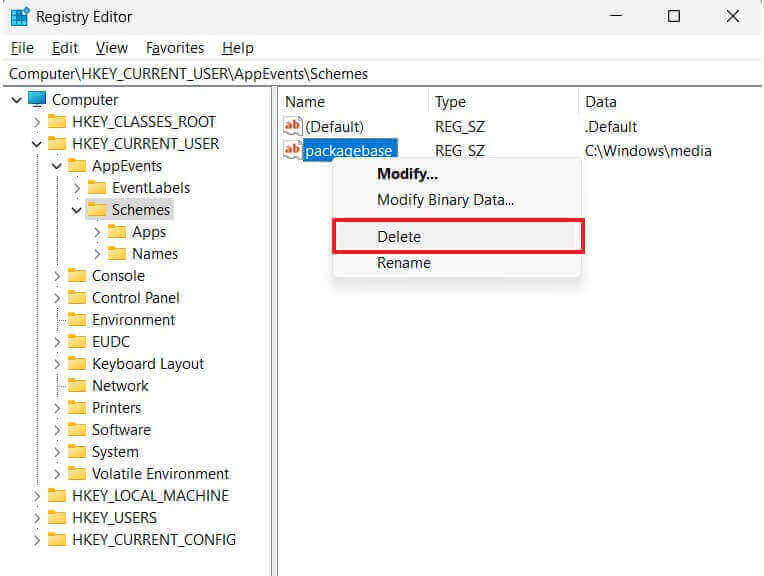
- நீங்கள் நீக்க விரும்பும் விசையில் வலது கிளிக் செய்யவும்.
- “நீக்கு” என்பதைத் தேர்ந்தெடுக்கவும்:
- “நீக்கு” என்பதைக் கிளிக் செய்து, கேட்கப்பட்டால் செயலை உறுதிப்படுத்தவும்.
- எச்சரிக்கையுடன் தொடரவும்:
- இந்தச் செயலைச் செயல்தவிர்க்க முடியாது என்பதால், விசையை நிரந்தரமாக நீக்க விரும்புகிறீர்கள் என்பதை உறுதிப்படுத்தவும்.
சுருக்கம்
விண்டோஸ் ரெஜிஸ்ட்ரி என்பது விண்டோஸ் ஆப்பரேட்டிங் சிஸ்டத்தின் இன்றியமையாத அங்கமாகும், இது முக்கியமான சிஸ்டம் உள்ளமைவுகள் மற்றும் நிறுவப்பட்ட பயன்பாடுகளை வழங்குகிறது. பதிவு விசைகளை எவ்வாறு உருவாக்குவது, மாற்றுவது மற்றும் நீக்குவது என்பதை அறிவது மேம்பட்ட தனிப்பயனாக்கம் மற்றும் சரிசெய்தலை அனுமதிக்கிறது. இருப்பினும், பதிவேட்டில் மாற்றங்களைச் செய்யும்போது எச்சரிக்கையாக இருப்பது முக்கியம், ஏனெனில் தவறான மாற்றங்கள் கணினி உறுதியற்ற தன்மையை ஏற்படுத்தலாம் அல்லது விண்டோஸ் தொடங்குவதைத் தடுக்கலாம். மாற்றங்களைச் செய்வதற்கு முன் எப்போதும் பதிவேட்டில் அல்லது குறிப்பிட்ட விசைகளை காப்புப் பிரதி எடுக்கவும் மற்றும் முக்கியமான கணினி அளவிலான மாற்றங்களுக்கு ஒரு நிபுணரை அணுகவும்.
இடுகை காட்சிகள்: 18,795

Leave a Reply