



ஒருவேளை நீங்கள் Windows 10 இலிருந்து 11 க்கு மேம்படுத்த விரும்புகிறீர்கள், மேலும் மேம்படுத்துவதற்குப் பதிலாக ஒரு புதிய கணினியுடன் தொடங்கலாம். உங்கள் கணினியில் பல தேவையற்ற கோப்புகள் இருக்கலாம், எனவே இயக்க முறைமையை மீண்டும் நிறுவுவது எளிதாக இருக்கும், மேலும் உங்களுக்குத் தேவையில்லாத அனைத்தையும் கைமுறையாக அகற்றுவதற்குப் பதிலாக உங்களுக்குத் தேவையான நிரல்களை மட்டும் நிறுவலாம். காரணம் எதுவாக இருந்தாலும், உங்கள் கணினியை பாதுகாப்பான மற்றும் பாதுகாப்பான மீட்டமைப்பிற்கான வழிகாட்டி இதுவாகும்.
நீங்கள் தொடங்குவதற்கு முன்
உங்கள் கணினியை மீட்டெடுக்க முடியும் என்பதை உறுதிப்படுத்தாமல் மீட்டமைப்பைத் தொடங்க வேண்டாம், மேலும் முக்கியமாக, ஏதேனும் தவறு நடந்தால் உங்கள் கோப்புகளை மீட்டெடுக்கலாம்.

சாம்சங்
1. சேமிக்கவும்
நீங்கள் விண்டோஸை எவ்வாறு மீண்டும் நிறுவினாலும், உங்கள் காப்புப்பிரதிகளை மதிப்பாய்வு செய்து, உங்கள் கணினியில் எந்த கோப்புகளும் உங்களிடம் இல்லை என்பதை உறுதிப்படுத்திக் கொள்வது நல்லது. சிறந்த காப்புப் பிரதி மென்பொருள் மற்றும் சிறந்த கிளவுட் காப்புப்பிரதி சேவைகளின் பரிந்துரைகளைப் பார்க்கவும்.
உங்கள் கணினியின் இன்டர்னல் டிரைவ் (C :)) அளவுக்குக் குறைந்த பட்சம் பெரிய வெளிப்புற ஹார்ட் டிரைவ் உங்களிடம் இருந்தால், உங்களின் வழக்கமான காப்புப் பிரதிகளுடன் கூடுதலாக அதன் குளோனை உருவாக்கலாம். குளோன் செய்யப்பட்ட காப்புப்பிரதி என்பது உள் இயக்ககத்தின் அனைத்து உள்ளடக்கங்களையும் வெளிப்புற இயக்ககத்தில் பிரதிபலிப்பதாகும், மேலும் ஏதேனும் தவறு நடந்தால், நிறுவப்பட்ட அனைத்து நிரல்களும் உட்பட, உங்கள் கணினியை முன்பு இருந்த வழியில் மீண்டும் அதே வழியில் மீட்டெடுக்கலாம். இதைச் செய்யும், நமக்குப் பிடித்தமான, R-Drive Image போன்ற காப்புப் பிரதி நிரலைத் தேர்வுசெய்யவும்.
ஃபவுண்டரி
2. இன்று நீங்கள் நிறுவியதை நினைவில் கொள்ளுங்கள்
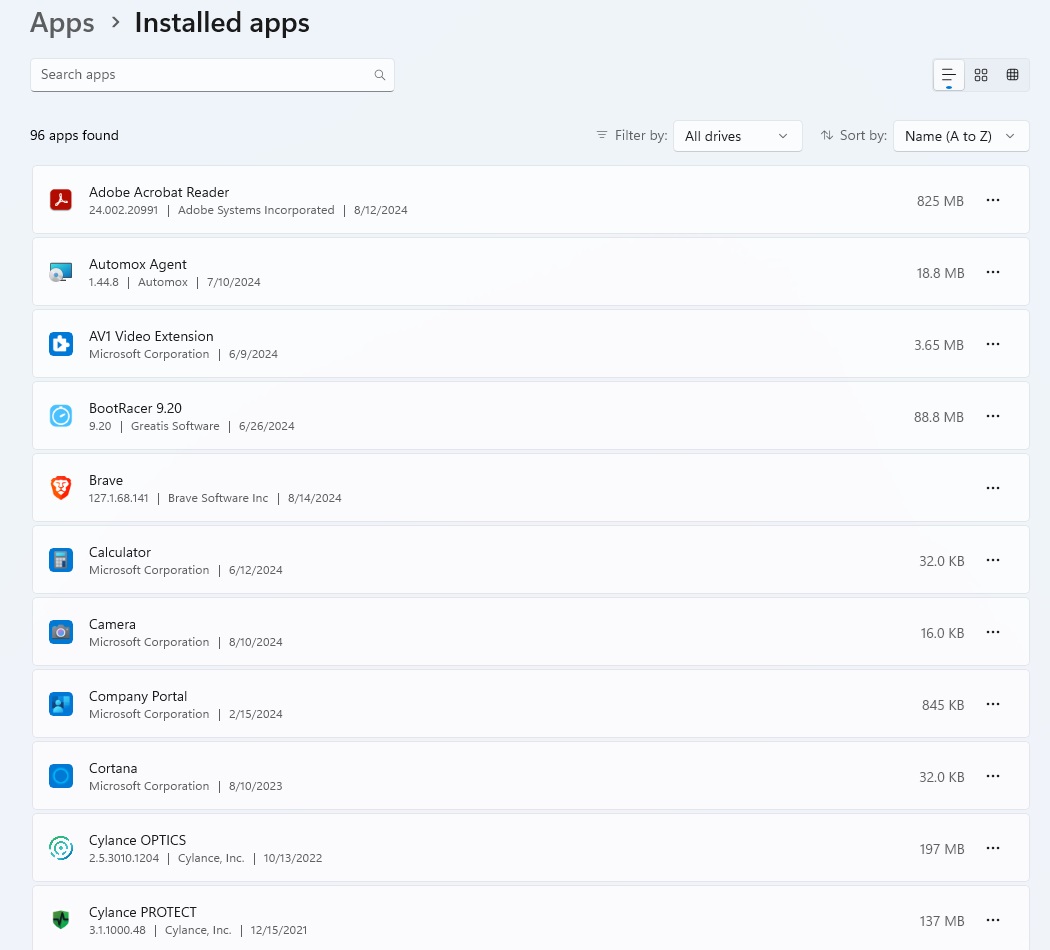
உங்கள் கணினியில் நீங்கள் நிறுவிய புரோகிராம்கள் மற்றும் அதனுடன் தொடர்புடைய நீட்டிப்புகள் மற்றும் செருகுநிரல்களின் பட்டியலை உருவாக்குவதும் நல்லது. பிந்தையவற்றின் மிகவும் பொதுவான எடுத்துக்காட்டு உலாவி செருகுநிரல்கள் ஆகும், மேலும் நீங்கள் பயன்படுத்தும் உலாவியில் (களில்) நிறுவப்பட்ட நீட்டிப்புகளின் பட்டியலை புகைப்படம் எடுக்கவும் அல்லது எழுதவும்.
நிறுவப்பட்ட பயன்பாடுகளுக்கு, நிறுவப்பட்ட அனைத்து பயன்பாடுகளின் பட்டியலையும் பெற அமைப்புகள் அல்லது கண்ட்ரோல் பேனலைப் பயன்படுத்தலாம். விண்டோஸில் எவை சேர்க்கப்பட்டுள்ளன, எவை காணவில்லை என்பதை மீண்டும் நிறுவிய பின் அதே பட்டியலைப் பயன்படுத்தலாம். நீங்கள் உண்மையில் வைத்திருக்க விரும்பும் மற்றும் மீதமுள்ளவற்றை புறக்கணிக்க விரும்பும் விடுபட்ட நிரல்களைக் கண்டுபிடித்து நிறுவலாம்.


Leave a Reply