



உங்கள் ஆப்பரேட்டிங் சிஸ்டத்தின் செயல்பாட்டில் விண்டோஸ் ரெஜிஸ்ட்ரி முக்கிய பங்கு வகிக்கிறது. இருப்பினும், காலப்போக்கில், பதிவேட்டில் காலாவதியான அல்லது தேவையற்ற உள்ளீடுகளால் இரைச்சலாகி, செயல்திறன் மந்தநிலைகள் அல்லது கணினி பிழைகள் கூட ஏற்படலாம். விண்டோஸ் பதிவேட்டை சுத்தம் செய்வது கணினி செயல்திறனை மேம்படுத்த உதவும், ஆனால் எதிர்பாராத சிக்கல்களைத் தவிர்க்க எச்சரிக்கையுடன் தொடர வேண்டியது அவசியம். இந்தக் கட்டுரையில் விண்டோஸ் ரெஜிஸ்ட்ரியின் அடிப்படைகள், ரெஜிஸ்ட்ரி எடிட்டரை எப்படிப் பயன்படுத்துவது மற்றும் அதைப் பாதுகாப்பாகச் சுத்தம் செய்ய நீங்கள் பயன்படுத்தக்கூடிய முறைகள் ஆகியவற்றை உள்ளடக்கியது.
விண்டோஸ் ரெஜிஸ்ட்ரி என்றால் என்ன?
Windows 95 இல் இருந்து Windows இன் பெரும்பாலான பதிப்புகளில் Windows Registry முக்கிய பங்கு வகிக்கிறது, மேலும் இது Windows XP, Vista, Windows 7 மற்றும் Windows 10 மற்றும் Windows 11 வரையிலான நிரல்களை உள்ளமைக்க உதவுவதற்கும் பயன்படுத்தப்படுகிறது. Windows Registry என்பது படிநிலை தரவுத்தளமாகும், இது அத்தியாவசிய அமைப்புகள் மற்றும் கட்டமைப்பு விருப்பங்கள், பயனர் இயக்க முறைமைகள், இணைக்கப்பட்ட சாதனங்கள், பயன்பாடுகள் ஆகியவற்றிற்கான அத்தியாவசிய அமைப்புகள் மற்றும் கட்டமைப்பு விருப்பங்களை சேமிக்கிறது. மென்பொருளை நிறுவுவது, வன்பொருளை இணைப்பது அல்லது கணினி அமைப்புகளை மாற்றுவது என ஒவ்வொரு முறையும் உங்கள் கணினியில் மாற்றங்களைச் செய்யும் போது, Windows தொடர்புடைய பதிவு விசைகளையும் மதிப்புகளையும் புதுப்பிக்கிறது.
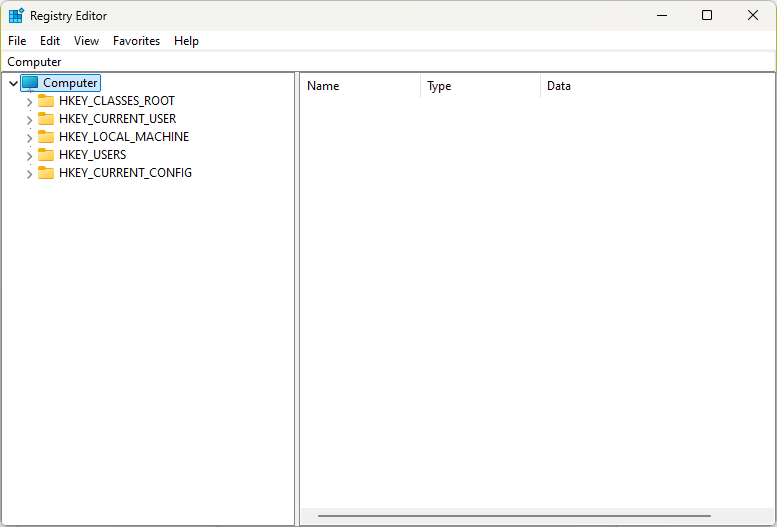
ஒவ்வொரு பதிவேட்டில் உள்ளீடும் விசைகள், துணை விசைகள் மற்றும் மதிப்புகள் ஆகியவற்றைக் கொண்டுள்ளது, இது மென்பொருள் மற்றும் வன்பொருள் இயக்க முறைமையுடன் எவ்வாறு தொடர்பு கொள்கிறது என்பதை வரையறுக்கிறது. காலப்போக்கில், நிரல்கள் நிறுவப்பட்டாலும், நிறுவல் நீக்கப்பட்டாலும் அல்லது புதுப்பிக்கப்பட்டாலும், பதிவேட்டில் காலாவதியான அல்லது சிதைந்த உள்ளீடுகள் குவிந்துவிடும். இந்த தேவையற்ற உள்ளீடுகள், சரிபார்க்கப்படாமல் விட்டால், மந்தநிலைகள், பிழைகள் அல்லது கணினி செயலிழப்புகளை ஏற்படுத்தலாம்.
ரெஜிஸ்ட்ரி எடிட்டரை எவ்வாறு பயன்படுத்துவது
தி ரெஜிஸ்ட்ரி எடிட்டர் இது விண்டோஸில் கட்டமைக்கப்பட்ட ஒரு கருவியாகும், இது பதிவேட்டில் விசைகள் மற்றும் மதிப்புகளைப் பார்க்க, திருத்த மற்றும் நீக்க உங்களை அனுமதிக்கிறது. பதிவேட்டைத் திருத்துவது ஆபத்தானது என்றாலும், சரிசெய்தல் அல்லது மேம்பட்ட தனிப்பயனாக்கத்திற்கு இது பெரும்பாலும் அவசியம்.
ரெஜிஸ்ட்ரி எடிட்டரை பாதுகாப்பாக திறந்து பயன்படுத்துவது எப்படி என்பது இங்கே:
- ரெஜிஸ்ட்ரி எடிட்டரைத் திறக்கவும்:
- அழுத்தவும் வின் + ஆர் ரன் கட்டளையை திறக்க.
- வகை regedit மற்றும் அழுத்தவும் உள்ளிடவும்.
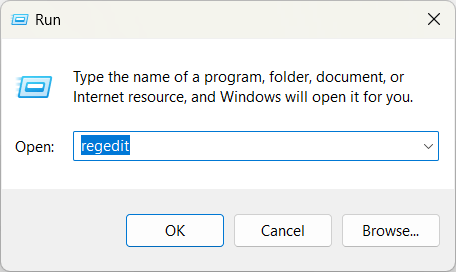
- பயனர் கணக்கு கட்டுப்பாடு உங்களைத் தூண்டினால், கிளிக் செய்யவும் ஆம் அணுகலை அனுமதிக்க.
- பதிவேட்டில் செல்லவும். ரெஜிஸ்ட்ரி எடிட்டர் ஒரு படிநிலை மரத்தைக் காட்டுகிறது. முக்கிய ரூட் விசைகள் அடங்கும்:
- HKEY_LOCAL_MACHINE (HKLM): உள்ளூர் கணினிக்கான குறிப்பிட்ட அமைப்புகளைக் கொண்டுள்ளது.
- HKEY_CURRENT_USER (HKCU): தற்போது உள்நுழைந்துள்ள பயனருடன் தொடர்புடைய அமைப்புகளைச் சேமிக்கிறது.
- HKEY_CLASSES_ROOT (HKCR): கோப்பு இணைப்புத் தகவலைக் கொண்டுள்ளது.
- HKEY_USERS (HKU): பயனர் சுயவிவரங்களை சேமிக்கிறது.
- HKEY_CURRENT_CONFIG (HKCC): தற்போதைய வன்பொருள் சுயவிவரம் பற்றிய தகவலைக் கொண்டுள்ளது.
- பதிவேட்டில் காப்புப்பிரதி: ஏதேனும் மாற்றங்களைச் செய்வதற்கு முன், சிக்கல் ஏற்பட்டால் மீள முடியாத சேதத்தைத் தவிர்க்க பதிவேட்டில் காப்புப் பிரதி எடுப்பது அவசியம். சேமிக்க:
- ரெஜிஸ்ட்ரி எடிட்டரில், செல்க கோப்பு → ஏற்றுமதி.
- தேர்ந்தெடு அனைத்து முழுப் பதிவேட்டையும் காப்புப் பிரதி எடுக்க அல்லது குறிப்பிட்ட கிளைகளைத் தேர்ந்தெடுக்க ஏற்றுமதி வரம்பின் கீழ்.
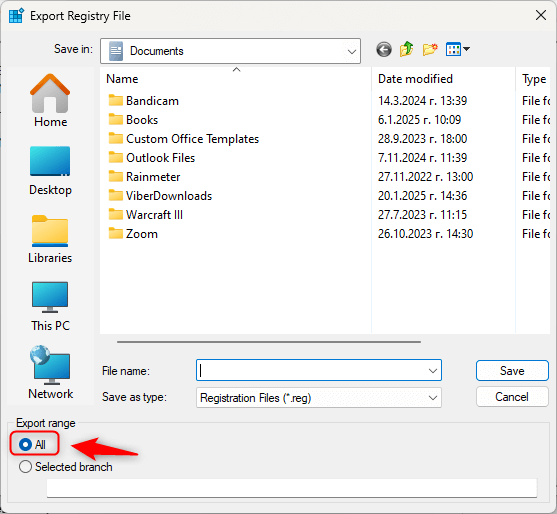
- காப்பு கோப்பை பாதுகாப்பான இடத்தில் சேமிக்கவும்.
- பதிவேட்டில் மாற்றங்களைச் செய்யுங்கள்:
- விசையைத் திருத்த, அதை வலது கிளிக் செய்து தேர்வு செய்யவும் மாற்றியமைக்க.
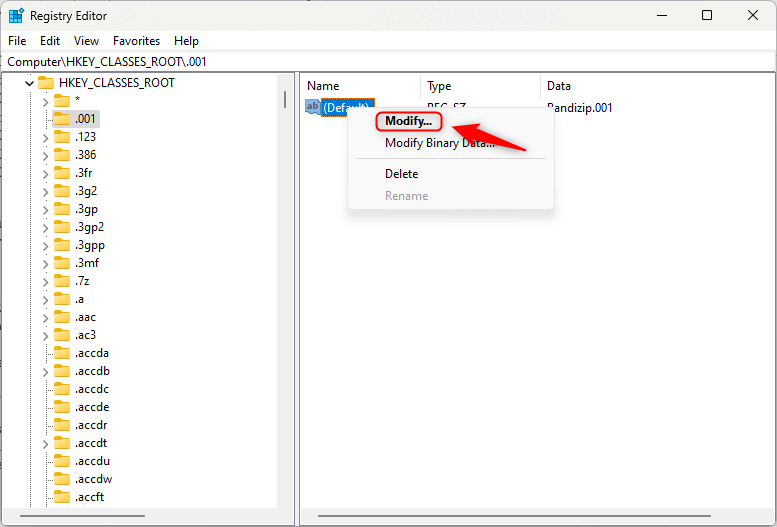
- நீங்கள் வழக்கற்றுப் போன விசைகளையும் நீக்கலாம், ஆனால் அவை தேவையற்றவை என்று நீங்கள் உறுதியாக நம்பினால் மட்டுமே.
- விசையைத் திருத்த, அதை வலது கிளிக் செய்து தேர்வு செய்யவும் மாற்றியமைக்க.
உங்கள் விண்டோஸ் பதிவேட்டை சுத்தம் செய்வதற்கான முறைகள்
உங்கள் பதிவேட்டை சுத்தம் செய்ய பல வழிகள் உள்ளன, ஒவ்வொன்றும் சிக்கலான தன்மை மற்றும் பாதுகாப்பின் பல்வேறு நிலைகள் உள்ளன. ஒரு சுத்தமான மற்றும் திறமையான பதிவேட்டை பராமரிப்பதற்கான முக்கிய முறைகள் கீழே உள்ளன.
1. டிஸ்க் கிளீனப்பைப் பயன்படுத்துதல்
தி வட்டு சுத்தம் இந்த கருவி ஒரு உள்ளமைக்கப்பட்ட பயன்பாடாகும், இது தற்காலிக கோப்புகள் மற்றும் கணினி ஒழுங்கீனத்தை அகற்ற உதவுகிறது, நிறுவல் நீக்கப்பட்ட நிரல்களுடன் தொடர்புடைய சில பதிவு சங்கங்களை மறைமுகமாக சுத்தம் செய்ய உதவுகிறது.
வட்டு சுத்தம் செய்வது எப்படி:
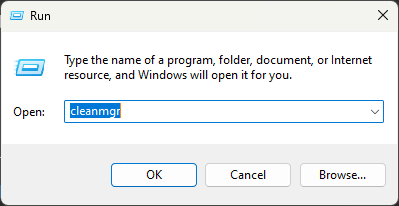
- அழுத்தவும் வின் + ஆர்வகை சுத்தம் மேலாளர்மற்றும் அழுத்தவும் உள்ளிடவும்.
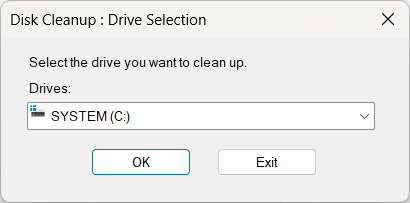
- என்பதைத் தேர்ந்தெடுக்கவும் சி: இயக்கி கிளிக் செய்யவும் சரி
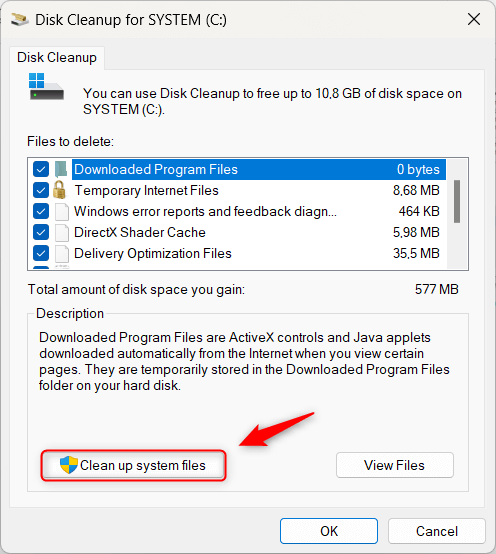
- கிளிக் செய்யவும் கணினி கோப்புகளை சுத்தம் செய்யவும் இன்னும் ஆழமான பகுப்பாய்விற்கு.
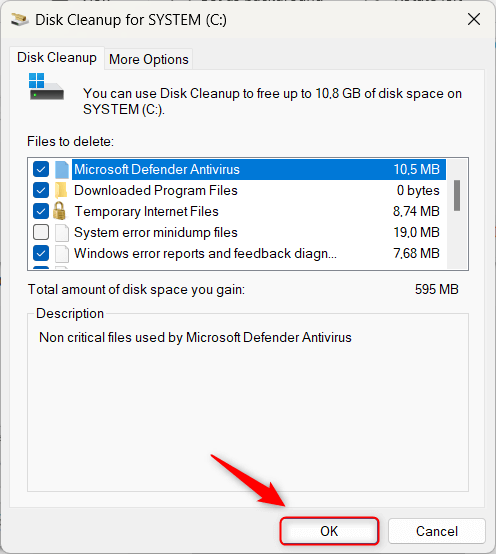
- ஸ்கேன் செய்த பிறகு, நீங்கள் அகற்ற விரும்பும் உருப்படிகளின் பெட்டிகளைச் சரிபார்த்து கிளிக் செய்யவும் சரி.
- கிளிக் செய்வதன் மூலம் செயலை உறுதிப்படுத்தவும் கோப்புகளை நீக்கு.
2. மூன்றாம் தரப்பு ரெஜிஸ்ட்ரி கிளீனர்களைப் பயன்படுத்துதல்
மூன்றாம் தரப்பு ரெஜிஸ்ட்ரி கிளீனர் பயன்பாடுகள் என்பது தவறான அல்லது காலாவதியான உள்ளீடுகளுக்காக விண்டோஸ் பதிவேட்டை ஸ்கேன் செய்து அவற்றை தானாகவே அகற்றும் வகையில் வடிவமைக்கப்பட்ட மென்பொருள் கருவிகள். பிரபலமான விருப்பம் Revo Registry Cleaner ஆகும்.
மூன்றாம் தரப்பு ரெஜிஸ்ட்ரி கிளீனர்களை எவ்வாறு பயன்படுத்துவது:
- பதிவிறக்கி நிறுவவும் ரெவோ ரெஜிஸ்ட்ரி கிளீனர்
- ஒரு இயக்கவும் பாதுகாப்பான பகுப்பாய்வு அல்லது இன்னும் முழுமையான சுத்தம் செய்ய வேறு ஏதேனும் ஸ்கேனிங் தொகுதி.
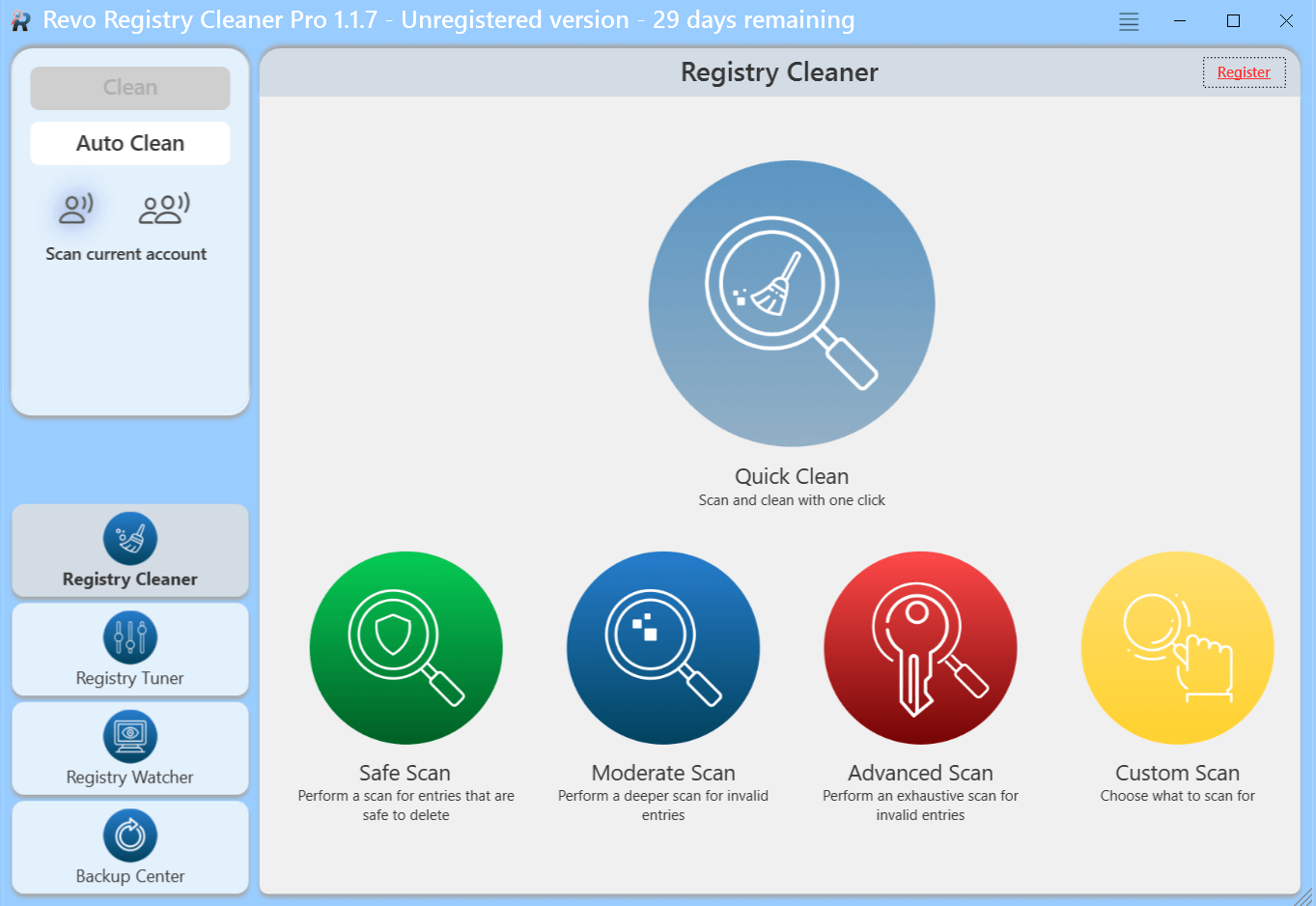
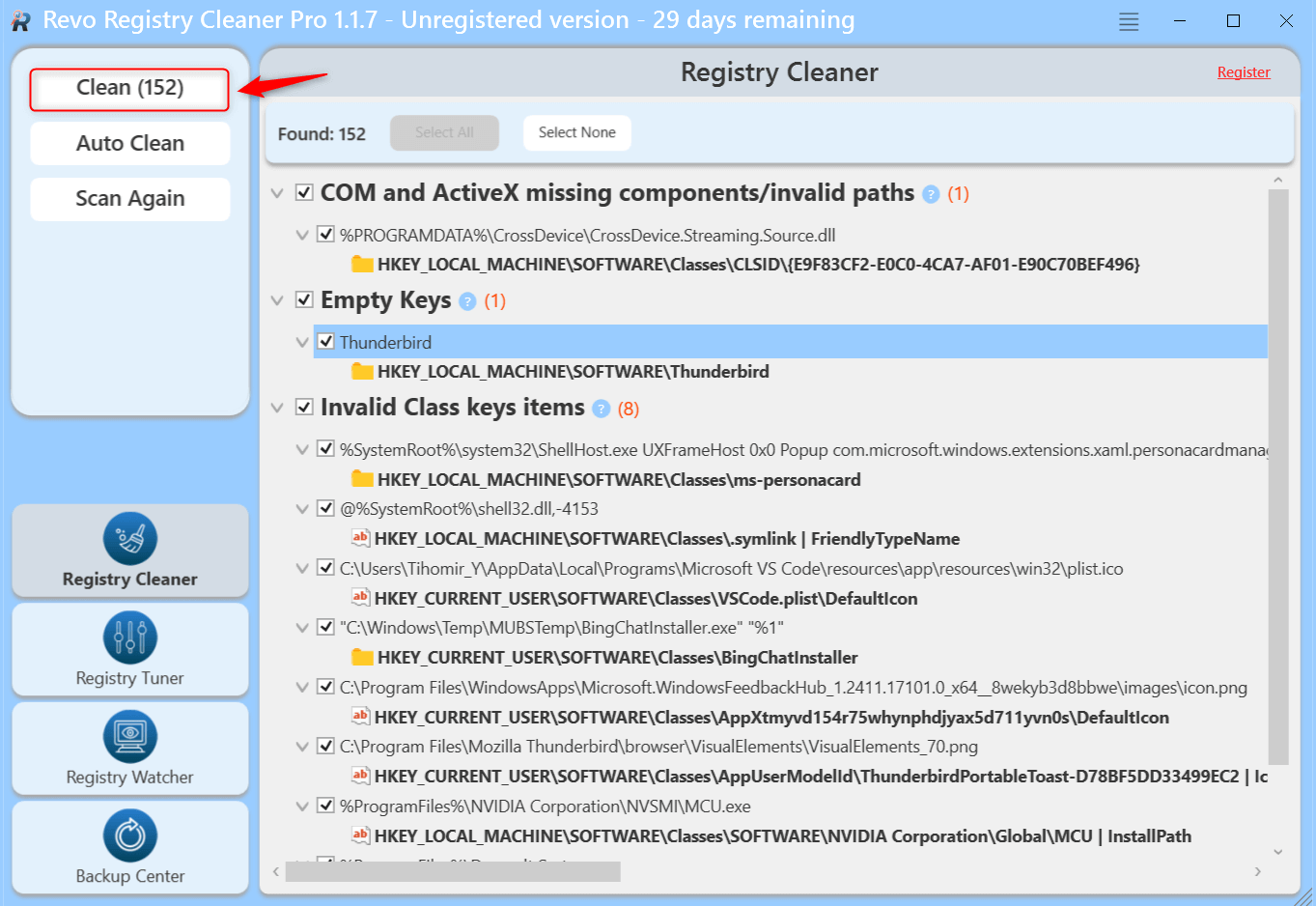
- கண்டறியப்பட்ட சிக்கல்களின் பட்டியலைச் சரிபார்த்து, எந்த உள்ளீடுகளை சுத்தம் செய்ய வேண்டும் அல்லது அகற்ற வேண்டும் என்பதைத் தேர்ந்தெடுக்கவும்.
- மாற்றங்களைச் செய்வதற்கு முன், காப்புப் பிரதி மையத்திற்குச் சென்று முழுப் பதிவேட்டில் காப்புப்பிரதியை உருவாக்குவதை உறுதிசெய்து கொள்ளவும், இது மிகவும் பரிந்துரைக்கப்படுகிறது.
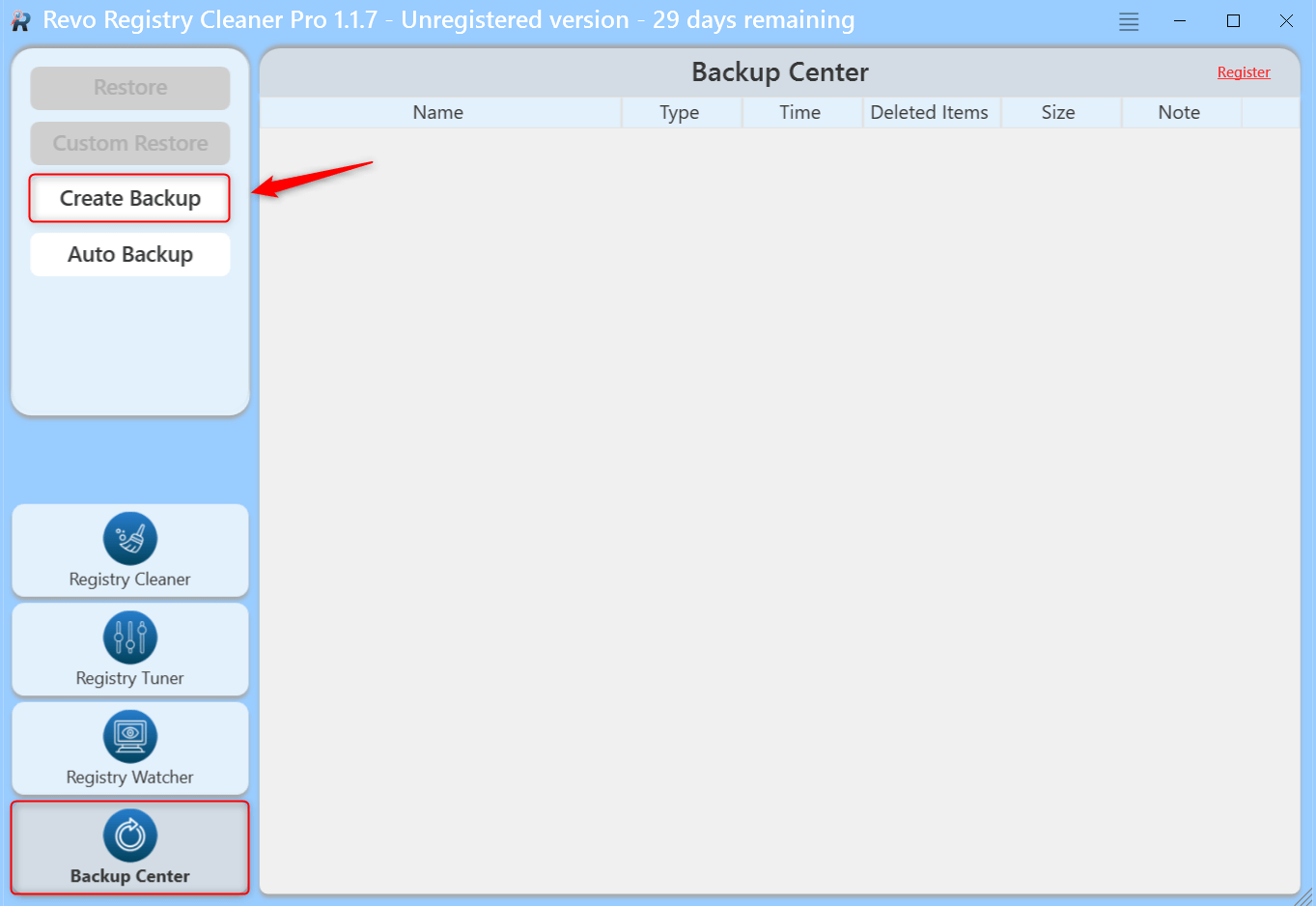
இந்த ரெஜிஸ்ட்ரி க்ளீனிங் கருவிகளில் பெரும்பாலானவை மிகவும் ஆக்ரோஷமானதாக இருந்தாலும், ரெவோ ரெஜிஸ்ட்ரி கிளீனர் உங்கள் ரெஜிஸ்ட்ரி கோப்புகளைப் பாதுகாப்பதில் சிறந்து விளங்குகிறது, உங்கள் ரெஜிஸ்ட்ரி உள்ளீடுகளை நீங்கள் பாதுகாப்பாக பார்க்கலாம், நீக்கலாம் மற்றும் மாற்றலாம்.
3. ரெஜிஸ்ட்ரி எடிட்டரைப் பயன்படுத்தி பதிவேட்டை கைமுறையாக சுத்தம் செய்யவும்
மேம்பட்ட கணினி பராமரிப்பில் நீங்கள் வசதியாக இருந்தால், காலாவதியான பதிவேட்டில் உள்ளீடுகளை கைமுறையாக நீக்கலாம்.
கைமுறையாக சுத்தம் செய்யும் படிகள்:
- திற ரெஜிஸ்ட்ரி எடிட்டர் முன்பு விவரித்தபடி.
- பயன்படுத்தவும் கண்டுபிடி செயல்பாடு (Ctrl + F) நிறுவல் நீக்கப்பட்ட நிரல்களின் எஞ்சியவற்றைத் தேட.
- தேடல் முடிவுகளை கவனமாக மதிப்பாய்வு செய்து, நீங்கள் இனி பயன்படுத்தாத மென்பொருள் தொடர்பான தேவையற்ற விசைகள் அல்லது மதிப்புகளை அகற்றவும்.
குறிப்பு: தவறான உள்ளீடுகளை நீக்குவது கணினி உறுதியற்ற தன்மையை ஏற்படுத்தலாம். இனி தேவையில்லை என்று நீங்கள் உறுதியாக நம்பும் விசைகளை மட்டும் நீக்கு.
4. கணினி மீட்டமைப்பு
பதிவேட்டை கைமுறையாக அல்லது மூன்றாம் தரப்பு கருவி மூலம் சுத்தம் செய்வது எதிர்பாராத சிக்கல்களுக்கு வழிவகுத்தால், நீங்கள் பயன்படுத்தலாம் கணினி மீட்டமைப்பு உங்கள் கணினியை ரெஜிஸ்ட்ரி உட்பட முந்தைய நிலைக்கு மீட்டமைக்க.
கணினி மீட்டமைப்பை எவ்வாறு செய்வது:
- வகை மீட்டெடுப்பு புள்ளியை உருவாக்கவும் விண்டோஸ் தேடல் பட்டியில் மற்றும் திறக்க கணினி பண்புகள் ஜன்னல்.
- கிளிக் செய்யவும் கணினி மீட்டமைப்புஉங்கள் கணினியை முந்தைய மீட்டெடுப்பு புள்ளிக்கு மீட்டமைக்க அறிவுறுத்தல்களைப் பின்பற்றவும்.
சிஸ்டம் ரெஸ்டோர் ரெஸ்டோர் பாயிண்ட் உருவாக்கப்பட்டதிலிருந்து பதிவேட்டில் செய்யப்பட்ட அனைத்து மாற்றங்களையும் செயல்தவிர்க்கும், ஏதேனும் தவறு நடந்தால் பாதுகாப்பு வலையை வழங்குகிறது.
முடிவுரை
விண்டோஸ் பதிவேட்டை சுத்தம் செய்வது கணினி செயல்திறனை மேம்படுத்தவும் சில பிழைகளை தீர்க்கவும் உதவும், ஆனால் இது எச்சரிக்கையுடன் செய்யப்பட வேண்டும். மாற்றங்களைச் செய்வதற்கு முன் எப்போதும் பதிவேட்டை காப்புப் பிரதி எடுக்கவும் மற்றும் பாதுகாப்பான மற்றும் பயனுள்ள சுத்தம் செய்வதற்கு வட்டு சுத்தம் அல்லது மூன்றாம் தரப்பு ரெஜிஸ்ட்ரி கிளீனர்கள் போன்ற உள்ளமைக்கப்பட்ட கருவிகளைப் பயன்படுத்தவும். மேம்பட்ட பயனர்களுக்கு, பதிவேட்டை கைமுறையாகத் திருத்துவது கூடுதல் கட்டுப்பாட்டை வழங்குகிறது, ஆனால் தவறாகக் கையாளப்பட்டால் கணினி உறுதியற்ற அபாயத்தைக் கொண்டுள்ளது. சரியான கவனிப்புடன், உங்கள் கணினி சீராக இயங்குவதை உறுதிசெய்து, சுத்தமான மற்றும் திறமையான விண்டோஸ் பதிவேட்டை நீங்கள் பராமரிக்கலாம்.
இடுகை காட்சிகள்: 7,396

Leave a Reply