Stratégie de sauvegarde du serveur : comment créer un plan de sauvegarde fiable
Une stratégie de sauvegarde de serveur bien conçue permet de protéger les données critiques de l’entreprise et permet une récupération plus rapide en cas de pannes inattendues. Ce guide explique comment créer un plan de sauvegarde, du choix des méthodes de sauvegarde à l’automatisation des planifications.
Points clés à retenir
- Une stratégie de sauvegarde de serveur solide aide les organisations à minimiser l’impact des pertes de données et des temps d’arrêt inattendus.
- Il est nécessaire de définir votre RPO et votre RTO, de choisir les types de sauvegarde appropriés, d’automatiser les tâches de sauvegarde, de chiffrer les sauvegardes et de suivre la stratégie 3-2-1-1-0.
- MiniTool ShadowMaker fournit des options de sauvegarde flexibles pour créer des sauvegardes complètes, incrémentielles, différentielles et automatisées pour répondre à différents besoins.
Qu’est-ce qu’une sauvegarde de serveur
Une sauvegarde de serveur est une copie des paramètres système, des données personnelles, des applications et des configurations d’un serveur. Il est stocké sur un périphérique de stockage distinct, tel qu’un disque dur externe, ou dans le cloud, tel que OneDrive ou Google Drive.
Il permet aux entreprises de restaurer le système ou les fichiers si le serveur tombe en panne ou perd des données importantes.
Pourquoi une stratégie de sauvegarde de serveur est-elle importante
Une stratégie de sauvegarde de serveur sert de filet de sécurité pour les entreprises, protégeant les données critiques contre la perte et garantissant une récupération plus rapide du système après des pannes inattendues. Cela permet de maintenir la continuité des activités et de minimiser les temps d’arrêt.
Le tableau ci-dessous présente les risques courants et leur impact potentiel.
| Risque | Impact |
| Attaque de rançongiciel | Fichiers cryptés ou indisponibles |
| Pannes du système ou du matériel | Jours d’indisponibilité ou fichiers inaccessibles |
| Suppression accidentelle | Perte de données permanente |
| Catastrophe naturelle | Serveurs sur site et disques locaux détruits |
Comment créer une stratégie de sauvegarde de serveur
#1. Définir le RPO et le RTO
Il est essentiel de définir d’abord votre objectif de point de récupération (RPO) et votre objectif de temps de récupération (RTO). Le tableau ci-dessous explique ces deux concepts clés en un coup d’œil.
| Métrique | Définition | Se concentrer sur |
| RPO | Spécifie le niveau de perte de données que vous pouvez tolérer | Tolérance à la perte de données |
| RTO | Définit la durée pendant laquelle les systèmes peuvent être indisponibles. | Tolérance aux temps d’arrêt |
Ces mesures peuvent vous aider à choisir la bonne fréquence de sauvegarde, la bonne méthode de stockage et l’approche de reprise après sinistre.
Conseils:
#2. Choisissez les types de sauvegarde de serveur appropriés
Il existe trois types de sauvegarde courants, chacun étant conçu pour différents scénarios de sauvegarde. Le choix de la bonne méthode dépend de la quantité de données que vous devez protéger et de la fréquence à laquelle elles changent.
- Sauvegarde complète : Crée une copie complète de tous les fichiers, dossiers et données système sélectionnés, offrant une protection complète des données. Cependant, c’est celui qui nécessite le plus d’espace de stockage et est le plus long à réaliser. En retour, il offre le processus de récupération le plus rapide et le plus simple.
- Sauvegarde incrémentielle : Copie uniquement les fichiers qui ont été modifiés ou créés depuis la dernière sauvegarde. Il économise de l’espace de stockage et réduit le temps de sauvegarde, mais la récupération est plus lente car elle repose sur la dernière sauvegarde complète et toutes les sauvegardes incrémentielles ultérieures.
- Sauvegarde différentielle : Copie toutes les modifications apportées depuis la dernière sauvegarde complète. À mesure que les modifications des données s’accumulent, la taille et la durée de la sauvegarde augmentent progressivement. Toutefois, la récupération est plus rapide car seules la dernière sauvegarde complète et la dernière sauvegarde différentielle sont requises.
Consultez le tableau ci-dessous pour connaître rapidement les principales différences.
| Fonctionnalité | Sauvegarde complète | Sauvegarde incrémentielle | Sauvegarde différentielle |
| Ce qu’il copie | Tous les fichiers sélectionnés | Modifications depuis la dernière sauvegarde | Modifications depuis la dernière sauvegarde complète |
| Vitesse de sauvegarde | Lent | Le plus rapide | Modéré |
| Espace de stockage | Le plus haut | Le plus bas | Modéré (croît avec le temps) |
| Restaurer la vitesse | Le plus gros | Le plus lent (sauvegardes complètes + toutes les sauvegardes incrémentielles) | Rapide (sauvegarde différentielle complète + dernière) |
Conseils:
#3. Automatiser les tâches de sauvegarde du serveur
L’automatisation des tâches de sauvegarde est un élément clé d’une stratégie de sauvegarde de serveur efficace, car elle garantit la protection des données critiques même lorsque les sauvegardes manuelles sont négligées.
La fréquence de sauvegarde dépend du rôle du serveur et de la fréquence à laquelle ses données changent. Pour les données qui changent souvent, des sauvegardes quotidiennes sont recommandées pour minimiser la perte de données. Pour les données non critiques, envisagez des sauvegardes hebdomadaires.
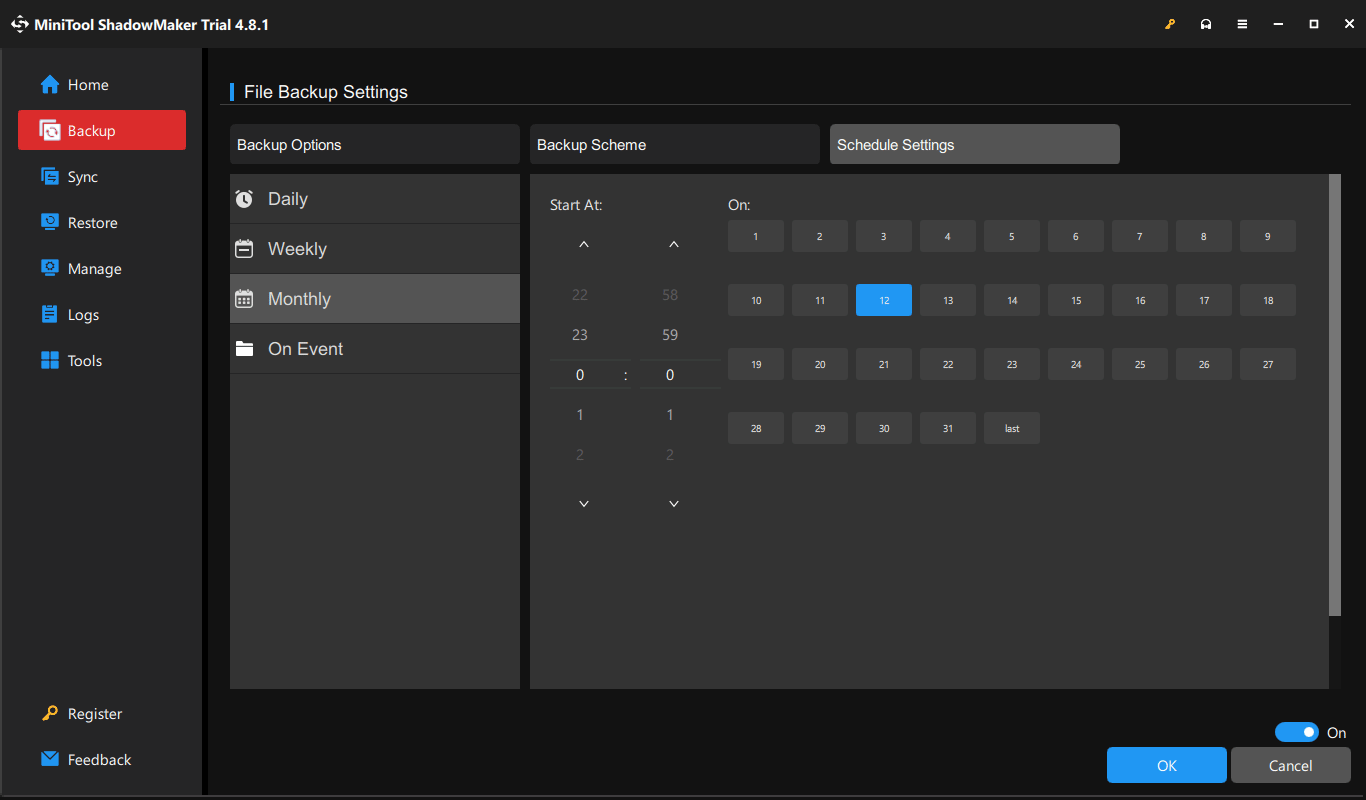
MiniTool ShadowMaker prend en charge les sauvegardes automatiques sur une base quotidienne, hebdomadaire, mensuelle ou déclenchée par un événement, contribuant ainsi à réduire le travail manuel et à maintenir une protection fiable des données.
Dans la section suivante, nous vous guiderons à travers les étapes de configuration des tâches de sauvegarde automatisées du serveur avec ce logiciel.
Sauvegarde manuelle vs sauvegarde automatisée – Différences et mieux choisir
Sauvegarde manuelle ou sauvegarde automatisée : laquelle choisir ? Grâce à ce guide, vous connaissez les différences et pouvez facilement prendre une décision.
En savoir plus
#4. Chiffrer les sauvegardes
Les copies de sauvegarde peuvent contenir des données professionnelles sensibles. Le chiffrement est donc essentiel pour les protéger contre les accès non autorisés, les violations de données et autres risques de sécurité.
Assurez-vous d’utiliser un logiciel de cryptage de sauvegarde professionnel, tel que MiniTool ShadowMaker, pour protéger les fichiers de sauvegarde avec une protection par mot de passe et un cryptage AES-256/AES-128.
#5. Appliquez la règle 3-2-1-1-0
La règle de sauvegarde 3-2-1-1-0 est une stratégie éprouvée de protection des données qui aide les organisations à minimiser les risques de perte de données et à maintenir la continuité de leurs activités. Il joue un rôle important en gardant les données accessibles et en permettant une récupération rapide après une perte de données.
Consultez le tableau ci-dessous pour mieux comprendre cette stratégie de sauvegarde.
| Règle | Description |
| 3 exemplaires | Conservez trois copies (données originales du serveur + deux sauvegardes). |
| 2 types de médias | Stockez les sauvegardes sur au moins deux appareils différents (local + cloud ou bande). |
| 1 copie hors site | Conservez une sauvegarde dans un emplacement géographique distinct. |
| 1 copie immuable ou hors ligne | Conservez une sauvegarde physiquement/logiquement déconnectée du réseau ou immuable (ne peut pas être modifiée). |
| 0 Erreurs | Testez régulièrement les sauvegardes pour garantir zéro erreur de récupération. |
Après avoir élaboré votre stratégie de sauvegarde de serveur, l’étape suivante consiste à la mettre en pratique. Choisissez une solution de sauvegarde fiable capable d’automatiser les tâches de sauvegarde et de restaurer les données efficacement.
MiniTool ShadowMaker est un logiciel de sauvegarde de serveur professionnel destiné aux particuliers et aux entreprises, offrant une protection complète des données avec des fonctionnalités fiables de sauvegarde, de planification et de récupération.
Principales caractéristiques :
- Sauvegardez les fichiers, dossiers, systèmes d’exploitation, partitions et disques sous Windows 11/10 et Windows Server 2025/2022/2019.
- Planifiez des sauvegardes automatisées sur une base quotidienne/hebdomadaire/mensuelle ou déclenchez des sauvegardes lors de la connexion/déconnexion du système.
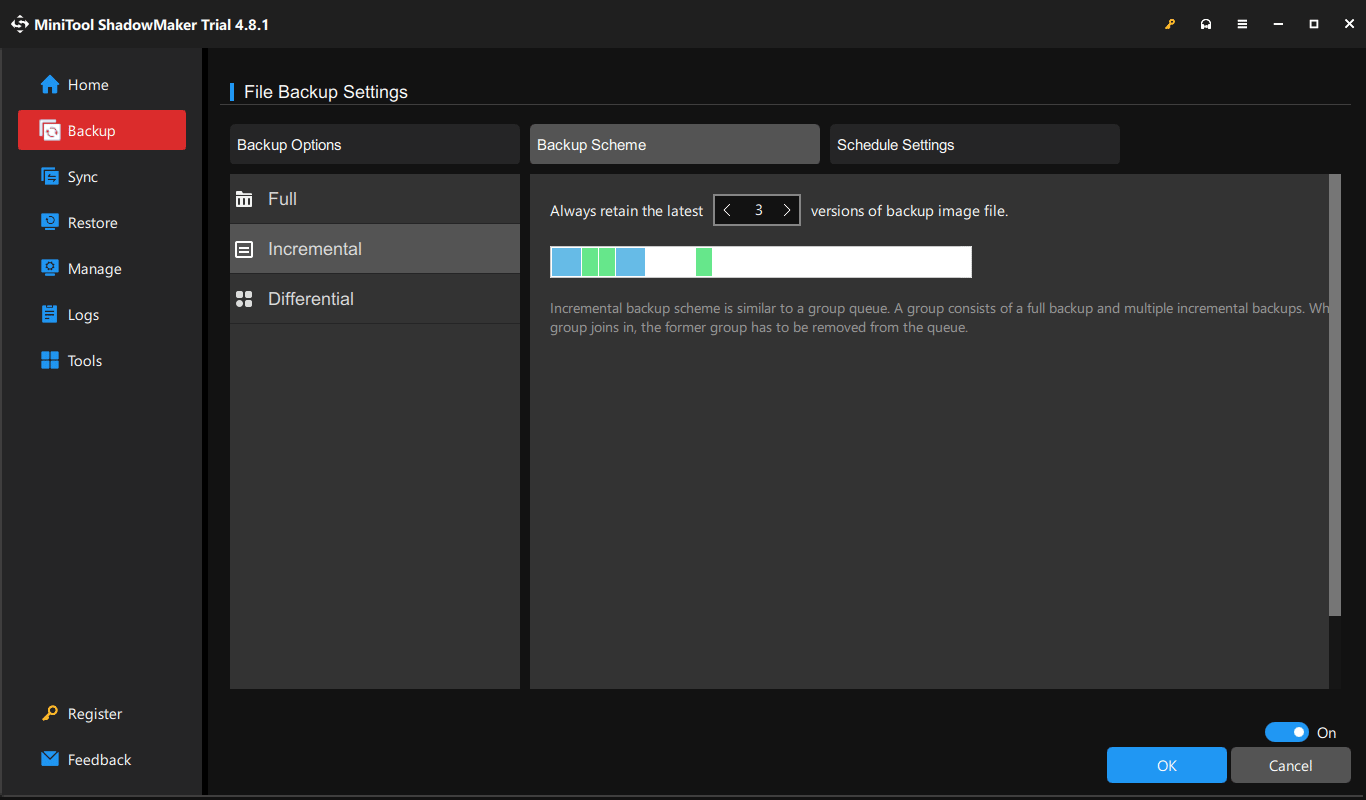
- Fournissez des options de sauvegarde flexibles, notamment complètes, incrémentielles et différentielles, tout en supprimant les anciennes versions de sauvegarde pour la gestion du stockage.
- Prend en charge le cryptage AES-256 pour les sauvegardes de fichiers et AES-128 pour les sauvegardes du système.
- Créez une clé USB amorçable WinPE pour la récupération après sinistre.
- Restaurez les systèmes sur du matériel différent avec Universal Restore.
Suivez ces étapes pour automatiser les sauvegardes du serveur.
Étape 1 : Connectez un disque dur externe à votre PC serveur.
Étape 2 : Téléchargez, installez et lancez MiniTool ShadowMaker. Ce logiciel de sauvegarde gratuit pour Windows Server propose un essai gratuit de 30 jours.
Essai de MiniTool ShadowMakerCliquez pour télécharger100%Propre et sûr
Étape 3 : Accédez à Sauvegarde et sélectionnez votre source et votre destination de sauvegarde.
- Les lecteurs système que Windows doit exécuter sont sélectionnés automatiquement. Pour sauvegarder des fichiers, cliquez sur SOURCE > Dossiers et fichierspuis choisissez les éléments que vous souhaitez sauvegarder.
- Cliquez DESTINATION pour sélectionner le disque externe sur lequel enregistrer les sauvegardes.
Étape 4 : Définissez les paramètres avancés pour vos sauvegardes.
1. Cliquez sur Options > Paramètres de planificationbasculez le bouton sur Suret configurez un plan de sauvegarde.
2. Sous Schéma de sauvegardechoisissez un schéma tel qu’incrémental, différentiel ou complet.
3. Accédez au Options de sauvegarde onglet, cliquez sur Mot de passeactivez la protection par mot de passe, saisissez un mot de passe et choisissez une méthode de cryptage des données.
Étape 5 : Cliquez Sauvegarder maintenant pour commencer la sauvegarde.
Votre serveur est désormais protégé par des sauvegardes automatisées.
Conseils:
Après avoir créé des sauvegardes, préparez un support de démarrage pour vous assurer de pouvoir restaurer votre système en cas d’échec de démarrage. Allez simplement à Outils > Générateur de médiasinsérez une clé USB ou un CD/DVD et suivez les instructions à l’écran pour créer un support de démarrage Win-PE.
FAQ sur la stratégie de sauvegarde du serveur
Où doivent être stockées les sauvegardes du serveur ?
Vous devez stocker les sauvegardes du serveur dans plusieurs emplacements, tels que des disques locaux, des disques durs externes, des chemins réseau, un NAS ou un cloud. Cela peut réduire considérablement les risques de perte de données.
Quelles données doivent être incluses dans une sauvegarde de serveur ?
Une sauvegarde complète du serveur doit inclure les bases de données actives, les fichiers d’application, les fichiers utilisateur, les paramètres système et les fichiers de configuration. Cela garantit que les données et les systèmes critiques peuvent être rapidement récupérés.
De combien d’espace de stockage une sauvegarde de serveur a-t-elle besoin ?
L’espace de stockage requis pour une sauvegarde de serveur dépend de la taille des données, de la fréquence de sauvegarde, du type de sauvegarde, des paramètres de compression et de la période de conservation. Il nécessite généralement 3 à 5 fois la taille de vos données actives.
Comment vérifier qu’une sauvegarde du serveur est valide ?
Pour vérifier une sauvegarde de serveur :
1. Vérifiez les journaux de sauvegarde
2. Exécutez les commandes de validation natives
3. Effectuer des restaurations de test automatisées ou manuelles
Quelles sont les erreurs courantes de sauvegarde de serveur à éviter ?
Évitez ces erreurs courantes de sauvegarde du serveur :
1. Sauvegardez une seule copie des données
2. Stockez toutes les sauvegardes au même endroit
3. Négliger la sécurité des sauvegardes
4. Comptez sur l’exécution manuelle
5. Aucun processus de récupération de test régulièrement
Conclusion
Une stratégie de sauvegarde de serveur fiable permet de protéger les données critiques de l’entreprise et de réduire les temps d’arrêt. En suivant les meilleures pratiques ci-dessus, vous pouvez élaborer un plan de protection des données solide à l’aide de MiniTool ShadowMaker.
Si vous rencontrez des problèmes avec notre logiciel de sauvegarde automatisée, contactez-nous à [email protected].