


Windows 11/10 இல் BitLocker மறைகுறியாக்கப்பட்ட இயக்ககத்தை காப்புப் பிரதி எடுப்பது, வன்பொருள் தோல்விகள், கணினி செயலிழப்புகள் மற்றும் Windows புதுப்பிப்புகளிலிருந்து உங்கள் தரவைப் பாதுகாக்க உதவுகிறது. இந்த வழிகாட்டியில் MiniTool ShadowMaker மூலம் மறைகுறியாக்கப்பட்ட இயக்ககத்தை எவ்வாறு காப்புப் பிரதி எடுப்பது என்பதை அறிக.
விரைவு பதில்: BitLocker இயக்ககத்தை காப்புப் பிரதி எடுக்க முடியுமா?
ஆம். பிட்லாக்கர் டிரைவை மறைகுறியாக்காமல் காப்புப் பிரதி எடுக்கலாம். MiniTool ShadowMaker போன்ற நவீன காப்புப் பிரதி மென்பொருள் திறக்கப்பட்ட BitLocker பகிர்வுகளைப் படித்து காப்புப்பிரதிகளை உருவாக்க முடியும்.
இதன் பொருள் நீங்கள் BitLocker ஐ முடக்க தேவையில்லை, ஆனால் நீங்கள் முதலில் இயக்ககத்தைத் திறக்க வேண்டும்.
நீங்கள் எதைப் பாதுகாக்க விரும்புகிறீர்கள் என்பதைப் பொறுத்து, பின்வரும் முறைகளைப் பின்பற்றவும்:
| இலக்கு | காப்பு முறை |
| தனிப்பட்ட கோப்புகளைப் பாதுகாக்கவும் | கோப்பு காப்புப்பிரதி |
| முழு என்க்ரிப்ட் செய்யப்பட்ட ஹார்ட் டிரைவையும் காப்புப் பிரதி எடுக்கவும் | வட்டு காப்புப்பிரதி |
| என்க்ரிப்ட் செய்யப்பட்ட சி: டிரைவை காப்புப் பிரதி எடுக்கவும் | கணினி காப்புப்பிரதி |
| BitLocker இயக்ககத்தை மற்றொரு இயக்ககத்திற்கு குளோன் செய்யவும் | வட்டு குளோனிங் |
BitLocker மறைகுறியாக்கப்பட்ட இயக்கி என்றால் என்ன?
BitLocker-மறைகுறியாக்கப்பட்ட இயக்ககம் என்பது உங்கள் தரவைப் பாதுகாக்க மைக்ரோசாப்டின் உள்ளமைக்கப்பட்ட பாதுகாப்பு அம்சமான BitLocker ஐப் பயன்படுத்தும் இயக்ககத்தைக் குறிக்கிறது. அங்கீகரிக்கப்படாத பயனர்கள் சரியான கடவுச்சொல் அல்லது மீட்பு விசை இல்லாமல் தரவை அணுகுவதைத் தடுக்க இந்தக் கருவி இந்த இயக்ககத்தில் உள்ள எல்லா கோப்புகளையும் குறியாக்குகிறது.
சிஸ்டம் டிரைவ் (சி:), மற்றும் உள்ளிட்ட உள் இயக்கிகளை என்க்ரிப்ட் செய்ய விண்டோஸ் பிட்லாக்கரை வழங்குகிறது பிட்லாக்கர் டேக்அவே USB டிரைவ்கள் மற்றும் வெளிப்புற ஹார்டு டிரைவ்கள் போன்ற நீக்கக்கூடிய டிரைவ்களை என்க்ரிப்ட் செய்ய.
BitLocker இயக்ககத்தை ஏன் காப்புப் பிரதி எடுக்க வேண்டும்?
குறியாக்கம் உங்கள் தரவை அங்கீகரிக்கப்படாத அணுகலில் இருந்து பாதுகாக்க முடியும் என்றாலும், இது ஒரு காப்புப் பிரதி தீர்வு அல்ல. சில காரணங்களுக்காக உங்கள் மறைகுறியாக்கப்பட்ட இயக்ககத்தின் காப்புப்பிரதியை நீங்கள் எப்போதும் உருவாக்க வேண்டும்.
- வட்டு தோல்வியடையலாம் அல்லது தற்செயலாக வடிவமைக்கப்படலாம், இதன் விளைவாக தரவு இழப்பு ஏற்படலாம்.
- மீட்பு விசை அல்லது கடவுச்சொல்லை இழப்பது தரவை அணுகுவதைத் தடுக்கலாம்.
- மறைகுறியாக்கப்பட்ட இயக்ககங்கள் கூட ransomware மூலம் பாதிக்கப்படலாம், மேலும் காப்புப்பிரதிகள் மீட்கும் தொகையை செலுத்தாமல் தரவை மீட்டெடுக்கலாம்.
- BitLocker உங்கள் வன்பொருள், BIOS/UEFI அமைப்புகள் அல்லது நிலையற்ற TPM ஆகியவற்றில் ஏற்படும் மாற்றங்களைக் கண்டறிந்தால், சில நேரங்களில் கணினியிலிருந்து உங்களைப் பூட்டலாம். காப்புப்பிரதியை வைத்திருப்பது நீங்கள் தரவை அணுக முடியும் என்பதை உறுதி செய்கிறது.
MiniTool ShadowMaker என்பது ஒரு தொழில்முறை விண்டோஸ் காப்புப் பிரதி மென்பொருளாகும், இது BitLocker ஐ முடக்காமல் BitLocker மறைகுறியாக்கப்பட்ட இயக்ககங்களை காப்புப் பிரதி எடுப்பதை ஆதரிக்கிறது.
இந்த என்க்ரிப்ட் செய்யப்பட்ட டிரைவ் விண்டோஸில் திறக்கப்படும் வரை, இந்த நிரல் தரவை அணுகி காப்புப்பிரதியை உருவாக்க முடியும். MiniTool ShadowMaker ஆனது கோப்புகள், கோப்புறைகள், பகிர்வுகள், வட்டுகள் மற்றும் கணினிகளை காப்புப் பிரதி எடுக்க உங்களை அனுமதிக்கிறது.
கூடுதலாக, தினசரி, வாராந்திர, மாதாந்திர அல்லது குறிப்பிட்ட நிகழ்வு நிகழும்போது தானியங்கு காப்புப்பிரதிகளை நீங்கள் திட்டமிடலாம். கூடுதலாக, சேமிப்பிடத்தை குறைக்க இது அதிகரிக்கும் மற்றும் வேறுபட்ட காப்புப்பிரதிகளை ஆதரிக்கிறது.
MiniTool ShadowMaker சோதனைபதிவிறக்கம் செய்ய கிளிக் செய்யவும்100%சுத்தமான மற்றும் பாதுகாப்பான
சோதனை சூழல்:
- விண்டோஸ் 10, SSD இல் 22H2
- மறைகுறியாக்கப்பட்ட ஜி இயக்கி:
விண்டோஸ் 11/10 இல் பிட்லாக்கர் டிரைவை காப்புப் பிரதி எடுக்க கீழே உள்ள படிகளைப் பின்பற்றவும்.
படி 1: பிட்லாக்கர் டிரைவ் பூட்டப்பட்டிருந்தால் அதைத் திறக்கவும்.
1. அழுத்தவும் வின் + ஈ கோப்பு எக்ஸ்ப்ளோரரைத் திறக்க.
2. ஒரு சாளரத்தைத் திறக்க பூட்டப்பட்ட இயக்ககத்தில் இருமுறை கிளிக் செய்யவும். என் விஷயத்தில், இது ஜி:.
3. இந்த இயக்ககத்தைத் திறக்க உங்கள் கடவுச்சொல்லை உள்ளிடவும்.
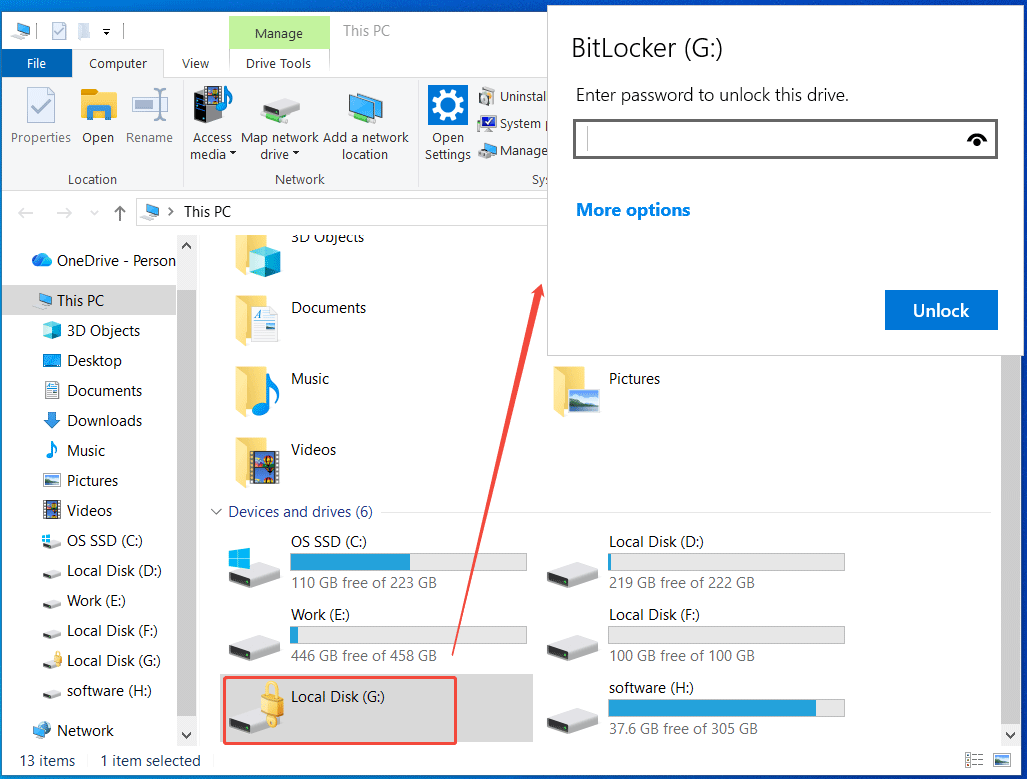
அன்லாக் செய்த பிறகு, உங்கள் என்க்ரிப்ட் செய்யப்பட்ட டிரைவை அணுக முடியும்.
அறிவுரை:
படி 2: தரவு காப்புப்பிரதிகளை உருவாக்க MiniTool ShadowMaker ஐத் தொடங்கவும்.
1. USB ஃபிளாஷ் டிரைவ் அல்லது வெளிப்புற ஹார்டு டிரைவை உங்கள் கணினியுடன் இணைக்கவும்.
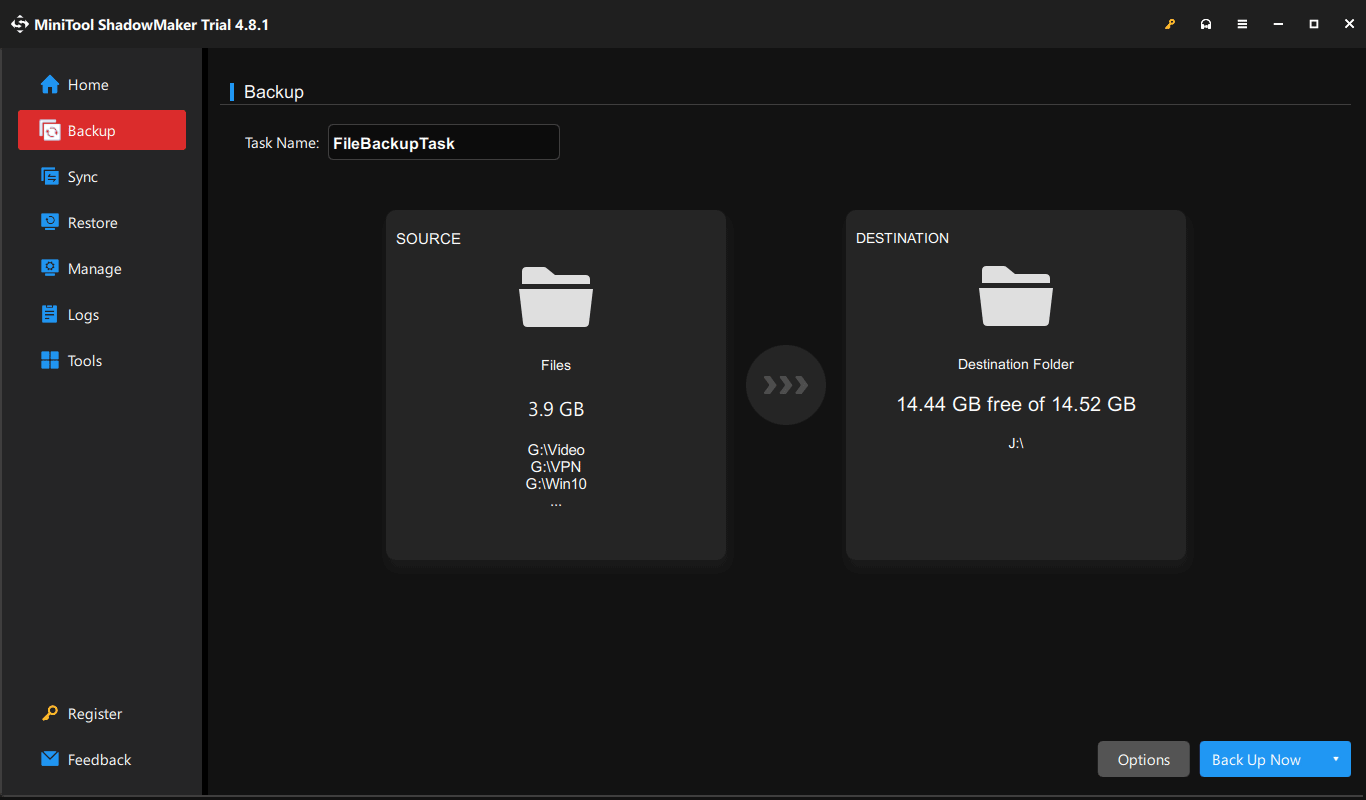
2. இந்த நிரலைத் திறந்து, க்கு செல்லவும் காப்புப்பிரதி நாக்கு.
3. கிளிக் செய்யவும் ஆதாரம் > கோப்புறைகள் மற்றும் கோப்புகள்திறக்கப்பட்ட BitLocker இயக்ககத்திற்குச் சென்று நீங்கள் காப்புப் பிரதி எடுக்க விரும்பும் கோப்புகள் அல்லது கோப்புறைகளைத் தேர்ந்தெடுக்கவும்.
அறிவுரை:
நீங்கள் உங்கள் சி: டிரைவை குறியாக்கம் செய்து கணினி படத்தை உருவாக்க விரும்பினால், கணினி பகிர்வுகளை முன்னிருப்பாக தேர்ந்தெடுக்கவும். ஆதாரம்.
4. செல்க இலக்குஇணைக்கப்பட்ட USB ஃபிளாஷ் டிரைவ் அல்லது எக்ஸ்டர்னல் டிரைவைத் தேர்ந்தெடுத்து, கிளிக் செய்யவும் சரி.
5. கிளிக் செய்யவும் இப்போது காப்புப் பிரதி எடுக்கவும் தரவு காப்புப் பணியை உடனடியாகத் தொடங்க.
அறிவுரை:
நீண்ட கால தரவுப் பாதுகாப்பிற்காக, தானியங்கி காப்புப்பிரதிகளை உருவாக்க இந்த காப்புப் பிரதி மென்பொருளைப் பயன்படுத்தலாம். இப்போது காப்புப்பிரதியைக் கிளிக் செய்வதற்கு முன், விருப்பங்கள் > அட்டவணை அமைப்புகள் என்பதற்குச் செல்லவும்அட்டவணை பொத்தானை மாற்றவும் இயக்கப்பட்டது மற்றும் விரும்பிய காப்பு அட்டவணையை அமைக்கவும்.
பணி தொடங்கியவுடன், MiniTool ShadowMaker ஆனது, செயல்முறை முழுவதும் முழு குறியாக்கத்தை பராமரிக்கும் போது தேர்ந்தெடுக்கப்பட்ட தரவின் சுருக்கப்பட்ட காப்புப் படத்தை உருவாக்குகிறது.
போனஸ்: பிட்லாக்கர் ஹார்ட் டிரைவை மற்றொரு டிரைவிற்கு குளோன் செய்யுங்கள்
காப்புப் பிரதி செயல்பாட்டிற்கு கூடுதலாக, மினிடூல் ஷேடோமேக்கர் ஒரு பிட்லாக்கர் ஹார்ட் டிரைவை மற்றொரு டிரைவிற்கு க்ளோனிங் செய்வதை ஆதரிக்கிறது.
படி 1: கணினியுடன் புதிய இயக்ககத்தை இணைக்கவும்.
படி 2: அணுகவும் கருவிகள் இடது பக்கத்தில் தாவல்.
படி 3: கிளிக் செய்யவும் ஒரு வட்டு குளோன் தொடர.
படி 4: BitLocker-மறைகுறியாக்கப்பட்ட வட்டை மூல இயக்ககமாகத் தேர்ந்தெடுத்து, புதிய வட்டை இலக்கு இயக்ககமாகத் தேர்ந்தெடுக்கவும்.
படி 5: கிளிக் செய்யவும் தொடங்குவதற்கு குளோனிங் தொடங்க.
BitLocker மறைகுறியாக்கப்பட்ட வட்டை ஒரு சிறிய வட்டுக்கு எவ்வாறு குளோன் செய்வது
இந்த கட்டுரை BitLocker பற்றி விரிவாக விளக்குகிறது மற்றும் BitLocker என்க்ரிப்ட் செய்யப்பட்ட வட்டை மற்றொரு வட்டுக்கு, சிறிய வட்டுக்கு எப்படி குளோன் செய்வது என்பதைக் காட்டுகிறது.
மேலும் அறிக
மறைகுறியாக்கப்பட்ட மற்றும் பாதுகாப்பான வட்டு காப்புப்பிரதிக்கான சிறந்த நடைமுறைகள்
காப்புப்பிரதியை உருவாக்குவது முதல் படியாகும். கீழே உள்ள நடைமுறைகளைப் பின்பற்றுவது உங்கள் காப்புப்பிரதிகள் நம்பகமானவை என்பதையும், தேவைப்படும்போது உங்கள் தரவை மீட்டெடுக்க முடியும் என்பதையும் உறுதிப்படுத்த உதவுகிறது.
- MiniTool ShadowMaker மூலம் உங்கள் வட்டை தொடர்ந்து காப்புப் பிரதி எடுக்கவும்.
- 3-2-1 காப்புப் பிரதி விதியைப் பின்பற்றவும் (உங்கள் தரவின் 3 நகல்கள், 2 வெவ்வேறு சேமிப்பக சாதனங்கள் மற்றும் 1 ஆஃப்சைட் நகல்).
- BitLocker மூலம் என்க்ரிப்ட் செய்யப்பட்ட அதே டிரைவிற்குப் பதிலாக வேறொரு டிரைவில் (USB டிரைவ், எக்ஸ்டர்னல் டிரைவ் அல்லது NAS) காப்புப்பிரதிகளைச் சேமிக்கவும்.
- உங்கள் BitLocker மீட்பு விசையை பாதுகாப்பாக வைக்க தனியாக சேமிக்கவும்.
- உங்கள் காப்புப்பிரதிகள் வெற்றிகரமாக மீட்டமைக்கப்படுவதை உறுதிசெய்ய தொடர்ந்து சரிபார்க்கவும்.
- கணினி செயலிழப்பு அல்லது கடுமையான தரவு இழப்புக்குப் பிறகு உங்கள் கணினியை விரைவாக மீட்டெடுக்க துவக்கக்கூடிய மீட்பு மீடியாவை உருவாக்கவும்.
BitLocker மறைகுறியாக்கப்பட்ட இயக்ககத்தை காப்புப் பிரதி எடுப்பதற்கான அடிக்கடி கேட்கப்படும் கேள்விகள்
காப்புப்பிரதியே குறியாக்கம் செய்யப்பட்டதா?
இல்லை, BitLocker மூல இயக்ககத்தை குறியாக்குகிறது, காப்புப்பிரதியை அல்ல. உங்கள் காப்புப்பிரதியை குறியாக்கம் செய்ய விரும்பினால், MiniTool ShadowMaker ஒரு விருப்பத்தை வழங்குகிறது. சும்மா செல்லுங்கள் விருப்பங்கள் > காப்பு விருப்பங்கள் > கடவுச்சொல்கடவுச்சொல் பாதுகாப்பை இயக்கவும், கடவுச்சொல்லை உள்ளிட்டு AES குறியாக்கத்தைத் தேர்வு செய்யவும்.
BitLocker மறைகுறியாக்கப்பட்ட இயக்ககத்திலிருந்து தரவை மீட்டெடுக்க முடியுமா?
ஆம், சரியான கடவுச்சொல் அல்லது 48-இலக்க மீட்டெடுப்பு விசையைப் பயன்படுத்தி, BitLocker என்க்ரிப்ட் செய்யப்பட்ட இயக்ககத்திலிருந்து தரவை மீட்டெடுக்கலாம். ஒன்று அல்லது மற்றொன்று இல்லாமல், மறைகுறியாக்கப்பட்ட தரவை அணுக முடியாது. உங்களுக்கு இனி தரவு தேவையில்லை என்றால், அதை மீண்டும் பயன்படுத்தக்கூடியதாக மாற்ற வட்டை வடிவமைக்கலாம்.
BitLocker-என்கிரிப்ட் செய்யப்பட்ட இயக்ககத்தை வேறொரு கணினிக்கு நகர்த்த முடியுமா?
ஆம், நீங்கள் BitLocker என்க்ரிப்ட் செய்யப்பட்ட இயக்ககத்தை மற்றொரு கணினிக்கு நகர்த்தலாம். இருப்பினும், இயக்ககத்தைத் திறக்க மற்றும் தரவை அணுக சரியான BitLocker கடவுச்சொல் அல்லது மீட்பு விசை தேவை.
எனது BitLocker காப்புப் பிரதி இலக்கு நிரம்பியிருந்தால் நான் என்ன செய்ய வேண்டும்?
உங்கள் BitLocker காப்புப்பிரதி இலக்கு நிரம்பியவுடன், பழைய காப்புப் பிரதிகளை நீக்குவது அல்லது பெரிய சேமிப்பக சாதனத்திற்கு காப்புப்பிரதிகளை நகர்த்துவது ஆகியவற்றைக் கருத்தில் கொள்ளுங்கள். வட்டை வடிவமைக்க வேண்டாம், இது தரவு இழப்பை ஏற்படுத்தக்கூடும்.
முடிவுரை
தோல்வியுற்ற ஹார்ட் டிரைவ் அல்லது நிரந்தர பூட்டினால் தரவு இழப்பைத் தவிர்க்க BitLocker மறைகுறியாக்கப்பட்ட இயக்ககத்தை காப்புப் பிரதி எடுப்பது முக்கியம். MiniTool ShadowMaker போன்ற பிரத்யேக காப்புப் பிரதி மென்பொருளைப் பயன்படுத்தி, BitLocker ஐ முடக்காமல் எளிதாக காப்புப் பிரதிகளை உருவாக்கலாம்.
காப்புப்பிரதிக்கு MiniTool மென்பொருளைப் பயன்படுத்தும் போது ஏதேனும் கேள்விகள் இருந்தால், தயவுசெய்து எங்களைத் தொடர்புகொள்ளவும் [email protected].

Leave a Reply